

Iconfont图标库使用教程
一、图标获取
1)打开阿里巴巴矢量图标库官网;
2)登录成功后,在页顶导航中,点击打开“资源管理”,选择“我的项目”;
3)点击右侧按钮新建项目并配置;
4)在搜索框中搜索自己想要的图标并选择图标添加入库;
5)完成全部图标添加后,点击右上角“购物车”选择加入项目;
6)在“我的项目”中选择刚才添加图标的项目,按提示生成链接地址;
7)复制生成的地址,用于后续引入使用。
二、图标引用
1. Web 端使用
用户在 iconfont.cn 可以下载,多种格式的 icon,平台也可将图标转换为字体,便于前端工程师自由调整与调用。
- icon 单个使用
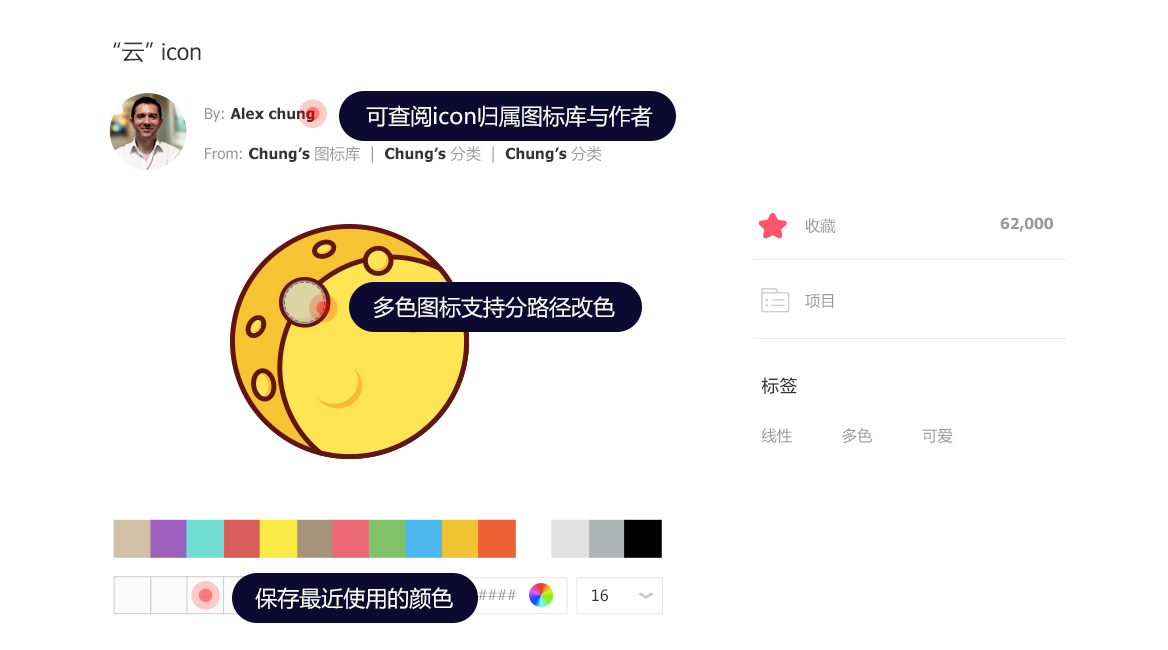
单个图标用户可以自行选择下载不同的格式使用,包括 png、ai、svg。点击下载按钮,可以选择下载图标。
- unicode 引用
unicode 是字体在网页端最原始的应用方式,特点是:
- 兼容性最好,支持 IE6+,及所有现代浏览器。
- 支持按字体的方式去动态调整图标大小,颜色等等。
注意:新版iconfont支持彩色字体图标,兼容所有现代浏览器。详见:https://www.iconfont.cn/help/article_detail?article_id=7
unicode使用步骤如下:
1)拷贝项目下面生成的font-face
@font-face {font-family: 'iconfont';
    src: url('iconfont.eot');
    src: url('iconfont.eot?#iefix') format('embedded-opentype'),
    url('iconfont.woff') format('woff'),
    url('iconfont.ttf') format('truetype'),
    url('iconfont.svg#iconfont') format('svg');
}
2)定义使用iconfont的样式
.iconfont{
    font-family:"iconfont" !important;
    font-size:16px;font-style:normal;
    -webkit-font-smoothing: antialiased;
    -webkit-text-stroke-width: 0.2px;
    -moz-osx-font-smoothing: grayscale;}
3)挑选相应图标并获取字体编码,应用于页面
<i class="iconfont">3</i>
- font-class 引用
font-class是unicode使用方式的一种变种,主要是解决unicode书写不直观,语意不明确的问题。
与unicode使用方式相比,具有如下特点:
- 兼容性良好,支持ie8+,及所有现代浏览器。
- 相比于unicode语意明确,书写更直观。可以很容易分辨这个icon是什么。
- 因为使用class来定义图标,所以当要替换图标时,只需要修改class里面的unicode引用。
- 不过因为本质上还是使用的字体,所以多色图标还是不支持的。
使用步骤如下:
1)拷贝项目下面生成的fontclass代码:
//at.alicdn.com/t/font_8d5l8fzk5b87iudi.css
2)挑选相应图标并获取类名,应用于页面:
<i class="iconfont icon-xxx"></i>
- symbol 引用
这是一种全新的使用方式,应该说这才是未来的主流,也是平台目前推荐的用法。相关介绍可以参考这篇文章 这种用法其实是做了一个svg的集合,与上面两种相比具有如下特点:
- 支持多色图标了,不再受单色限制。
- 通过一些技巧,支持像字体那样,通过
font-size,color来调整样式。 - 兼容性较差,支持 ie9+,及现代浏览器。
- 浏览器渲染svg的性能一般,还不如png。
使用步骤如下:
1)拷贝项目下面生成的symbol代码:
//at.alicdn.com/t/font_8d5l8fzk5b87iudi.js
2)加入通用css代码(引入一次就行):
<style type="text/css">
    .icon {
       width: 1em; height: 1em;
       vertical-align: -0.15em;
       fill: currentColor;
       overflow: hidden;
    }
</style>
3)挑选相应图标并获取类名,应用于页面:
<svg class="icon" aria-hidden="true">
    <use xlink:href="#icon-xxx"></use>
</svg>
2. Android 使用
Android 可以直接使用单个 icon(svg、png)。也可以直接引入字体应用:
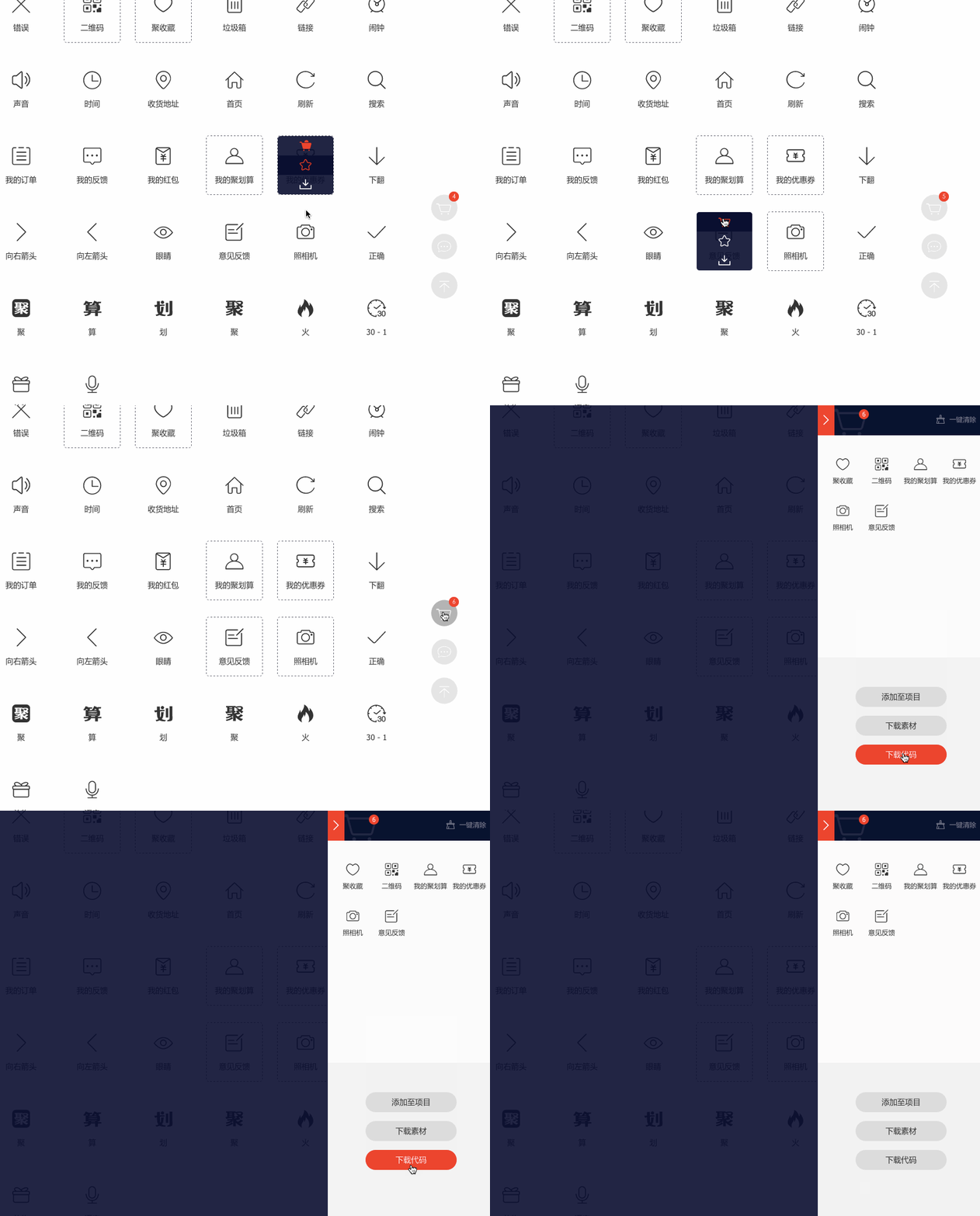
1)从 iconfont 平台选择要使用到的图标,并下载至本地;复制字体文件到项目 assets 目录
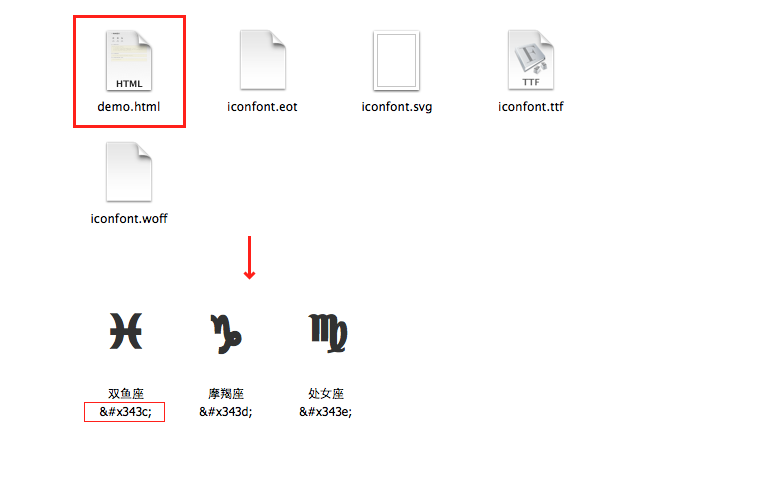
2)打开从 iconfont 平台下载下来的文件,并在目录中打开demo.html,找到图标相对应的 HTML 实体字符码;
3)打开 res/values/strings.xml,添加 string 值;
<string name="icons">㘅 㖭 㖮 㖯</string>
4)打开 activity_main.xml,添加 string 值到 TextView:
<TextView

    android:id="../../+id/like"
    android:layout_width="wrap_content"
    android:layout_height="wrap_content"
    android:text="../../string/icons" />
5)为 TextView 指定文字:
import android.graphics.Typeface;
protected void onCreate(Bundle savedInstanceState) {
    super.onCreate(savedInstanceState);
    setContentView(R.layout.activity_main);
    Typeface iconfont = Typeface.createFromAsset(getAssets(), "iconfont/iconfont.ttf");
    TextView textview = (TextView)findViewById(R.id.like);
    textview.setTypeface(iconfont);
}

3. iOS 使用
iOS 可以直接使用单个icon(svg,png)。也可以直接引入字体应用:
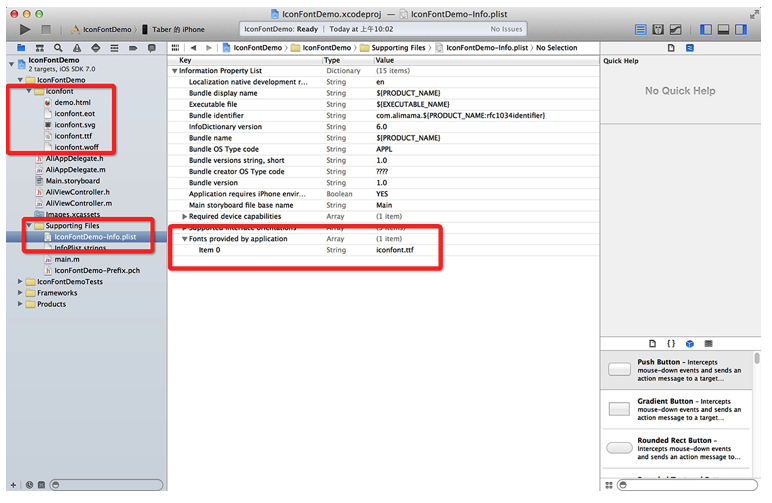
1)将您从IconFont平台下载的字体文件(.ttf)添加到工程中;
打开Info.plist文件,增加一个新的Array类型的键,键名设置为UIAppFonts(Fonts provided by application),增加字体的文件名:“iconfont.ttf“
2)使用IconFont字体:
UILabel * label = [[UILabel alloc] initWithFrame:self.view.bounds];
UIFont *iconfont = [UIFont fontWithName:@"uxIconFont" size: 34];
label.font = iconfont;
label.text = @"\U00003439 \U000035ad \U000035ae \U000035af \U000035eb \U000035ec";
[self.view addSubview: label];
这里有两个地方注意下:
- 创建 UIFont 使用的是字体名,而不是文件名;
- 文本值为 8 位的 Unicode 字符,我们可以打开 demo.html 查找每个图标所对应的 HTML 实体 Unicode 码,比如: "店" 对应的 HTML 实体 Unicode 码为:0x3439 转换后为:\U00003439 就是将 0x 替换为 \U 中间用 0 填补满长度为 8 个字符。
- 感谢你赐予我前进的力量
-
微信
- 支付宝
